会话及生成界面概述
会话及生成界面是 UPage 的核心功能界面,用户可以在此界面中与 AI 进行多轮对话,生成网页。
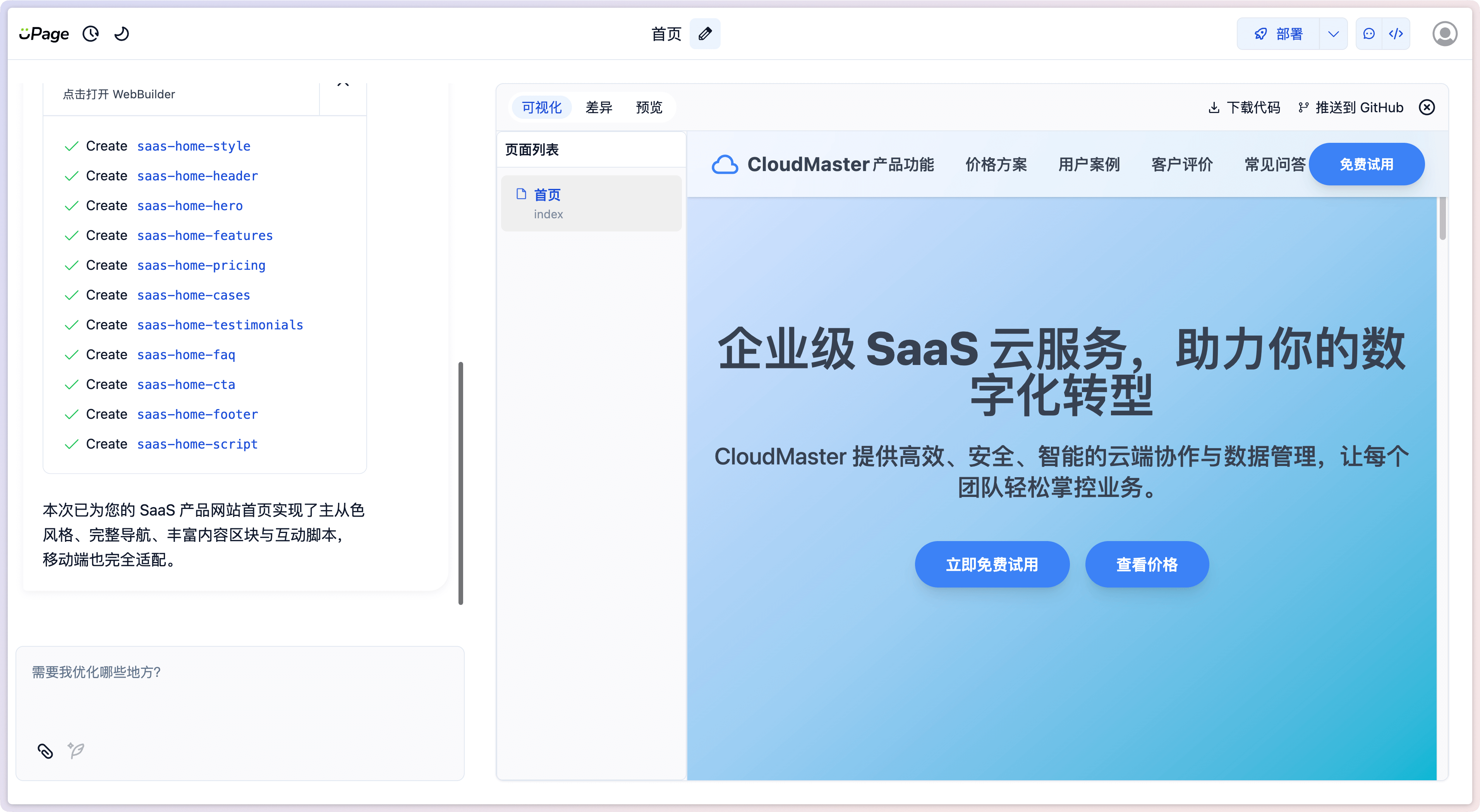
此页面需要至少与 AI 进行首次对话后,才能出现,否则会自动跳转至首页。
标题区域
在标题区域中,可以展示当前聊天的标题,用户可以在此区域中重命名聊天名称。重命名后的聊天名称将展示在历史记录中。
不建议重命名特别长的聊天名称,过长的聊天名称会被遮挡。
部署功能区
当页面生成完成之后,可以使用部署功能区将生成的页面部署至 1Panel、Netlify、Vercel 等平台。
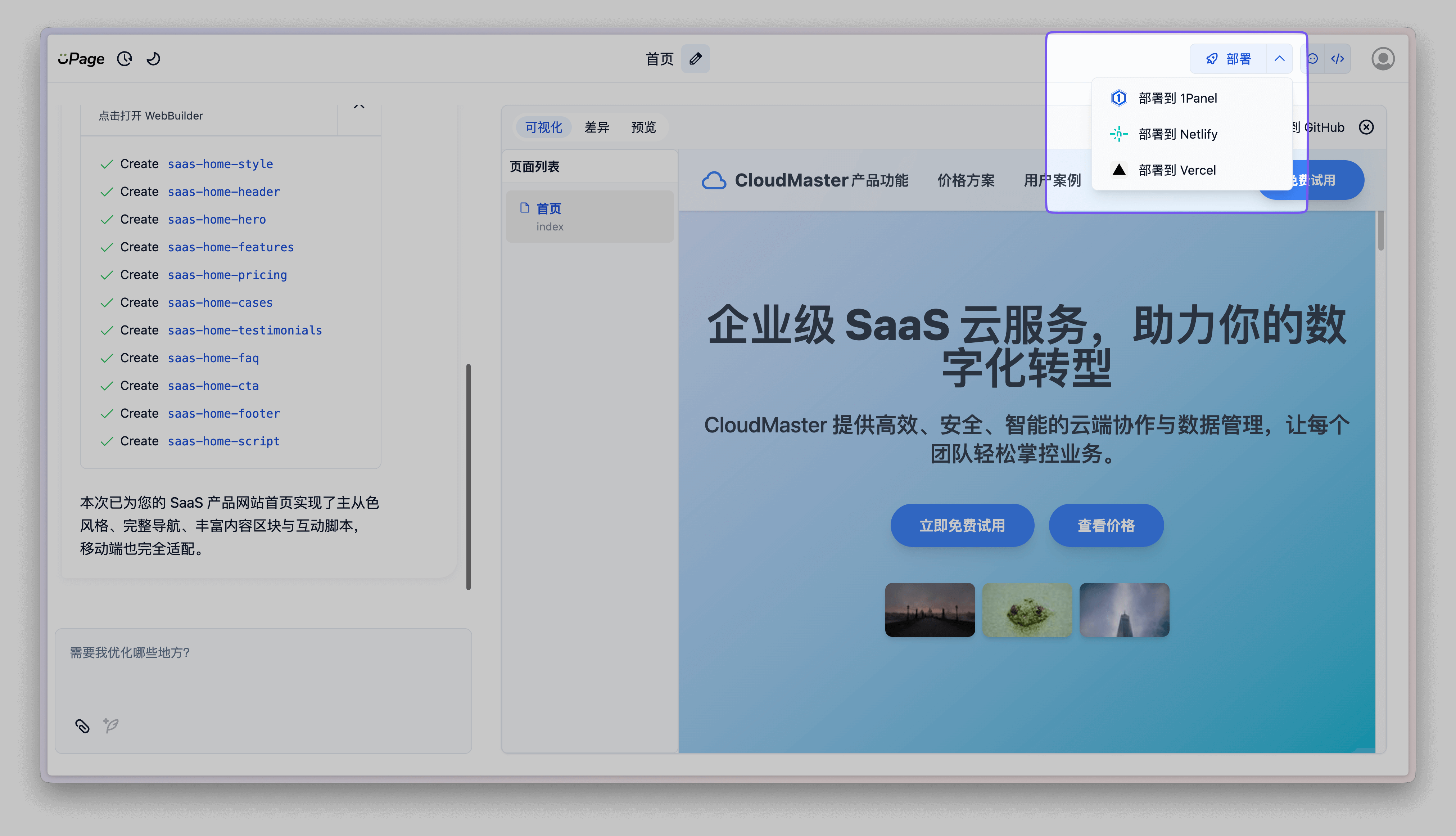
部署至 1Panel
当前仅支持 1Panel V2 版本。并且请确保 1Panel 已安装 OpenResty 应用。
首次部署时,会弹出连接 1Panel 的对话框,用户需要在此对话框中填写 1Panel 的连接信息。
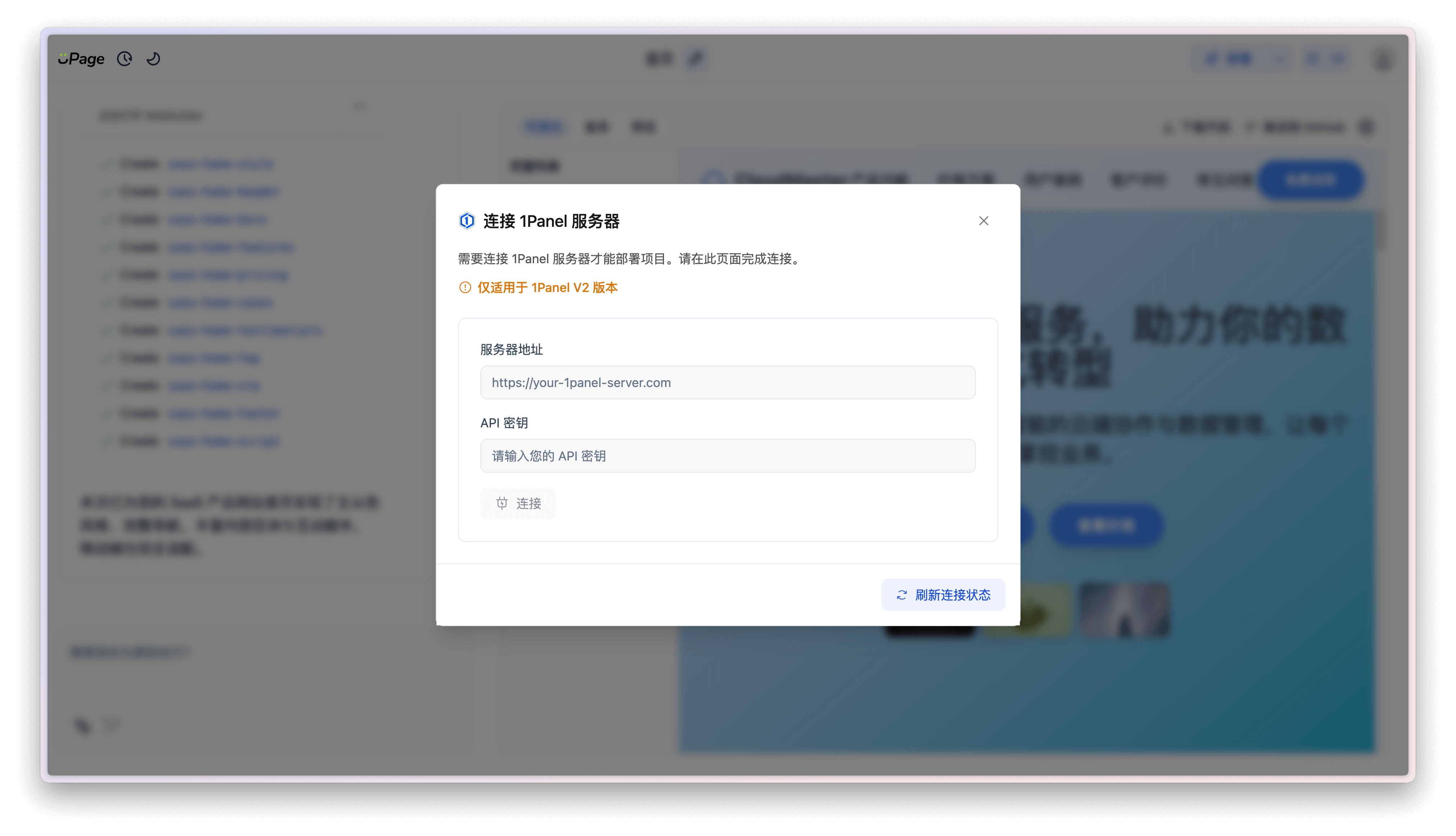
在此对话框中,用户需要填写 服务器地址 和 API 密钥。
API 密钥可以前往 1Panel 的 面板设置 - API 接口 中获取。
请参阅 1Panel API 文档。
填写完成后,点击连接按钮,会打开部署至 1Panel 的对话框。
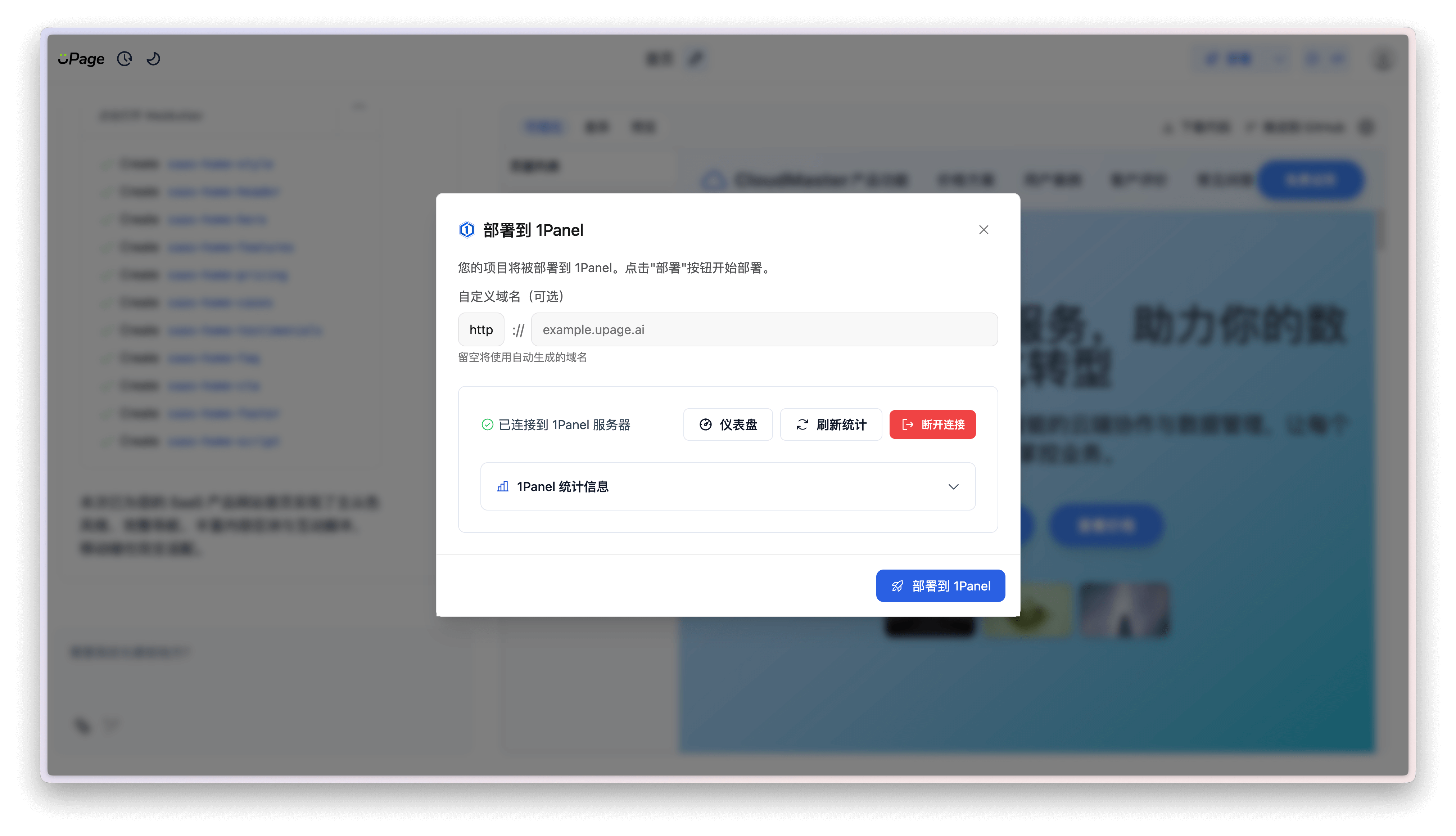
在此对话框中,用户可以输入 协议、自定义域名 等信息,点击部署到 1Panel按钮后,会自动将生成的页面部署至 1Panel 的网站中。
部署至 Netlify
首次部署时,会弹出连接 Netlify 的对话框,用户需要在此对话框中填写 Netlify 的连接信息。
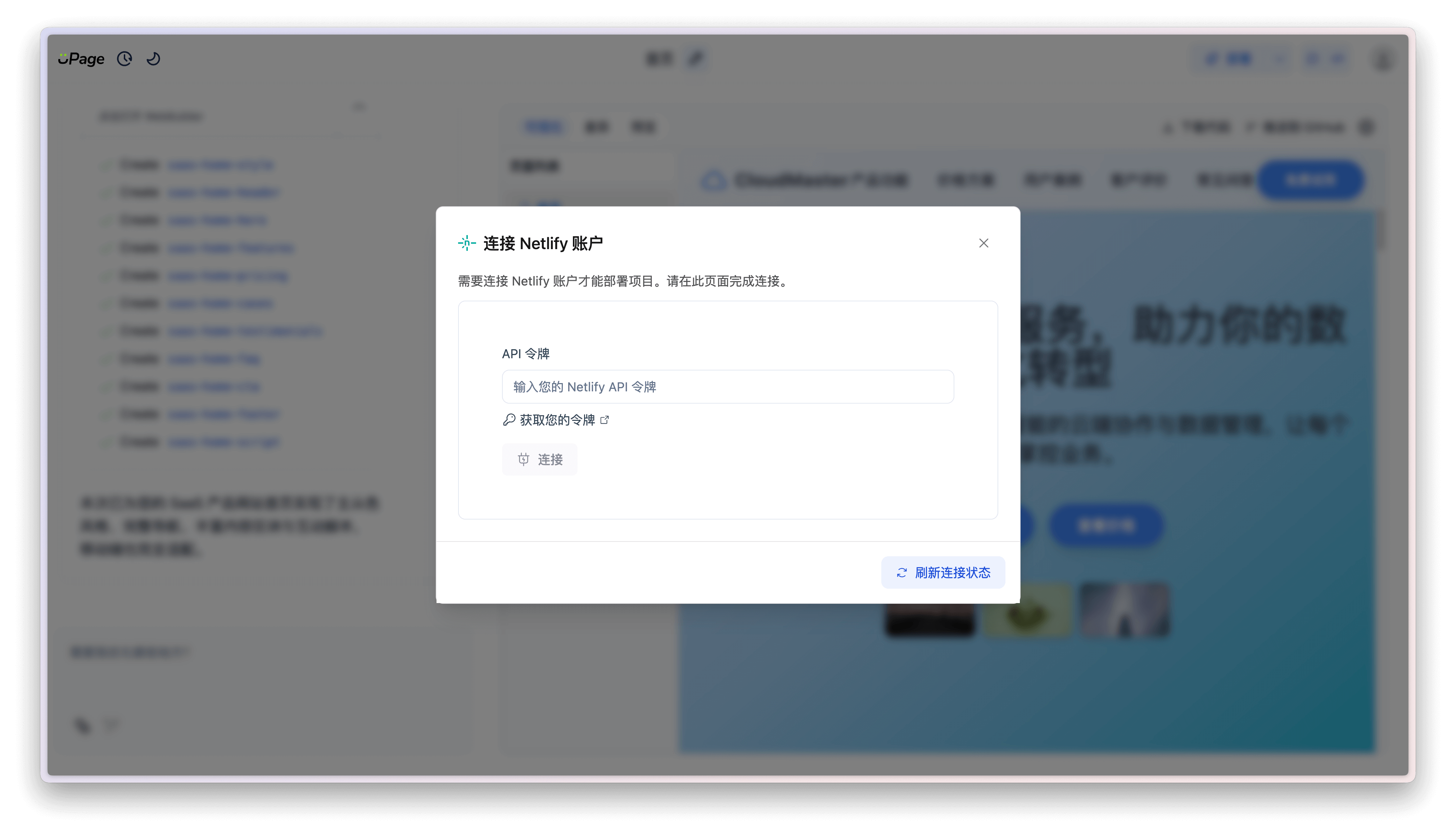
在此对话框中,用户需要填写 Netlify 的 访问令牌。
填写完成后,点击连接按钮,会打开部署至 Netlify 的对话框。
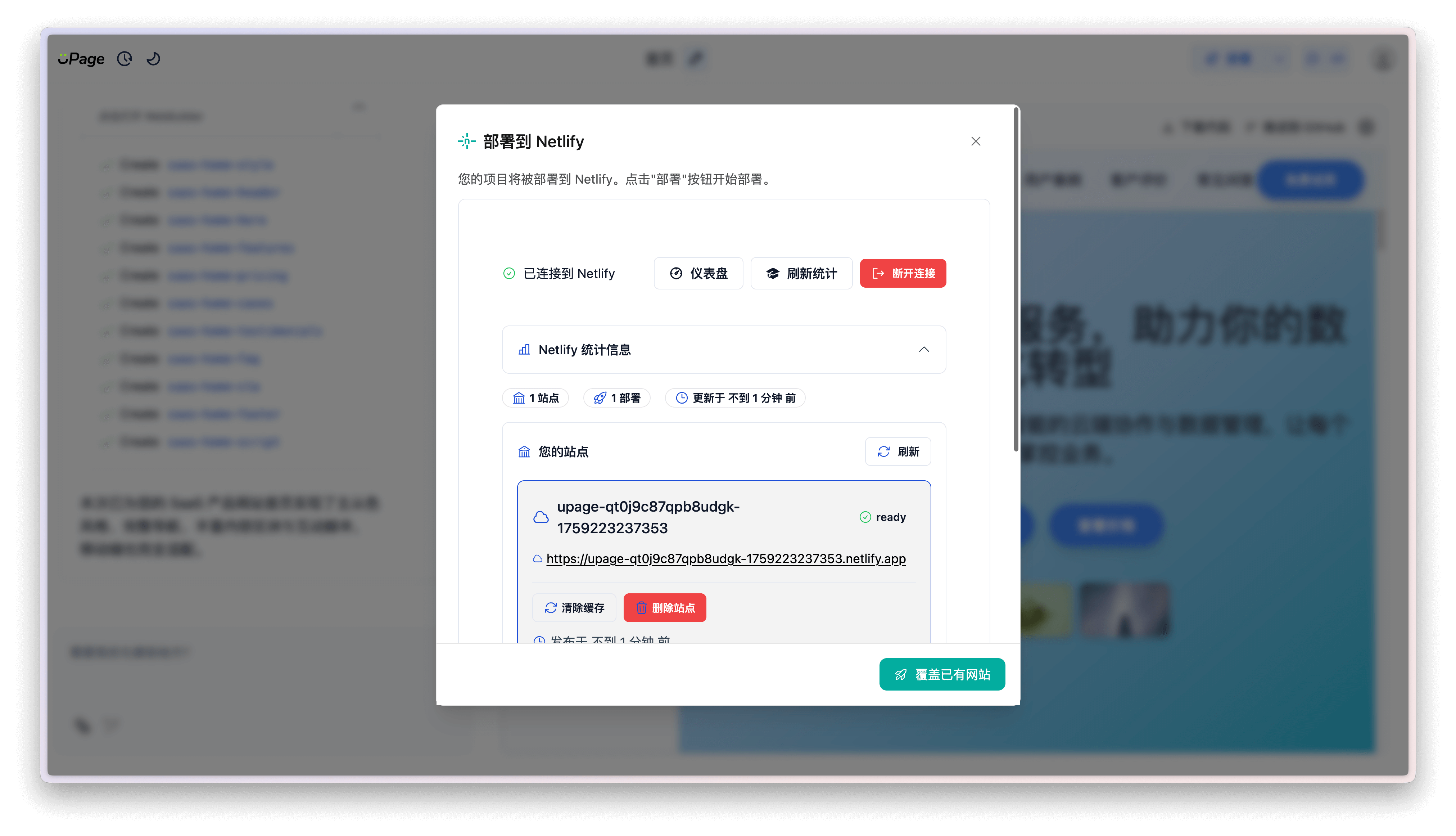
在此对话框中,可以对已部署的网站进行 清除缓存、删除站点 等操作。
点击 部署到 Netlify 按钮后,会自动将生成的页面部署至 Netlify 中。
部署至 Vercel
首次部署时,会弹出连接 Vercel 的对话框,用户需要在此对话框中填写 Vercel 的连接信息。
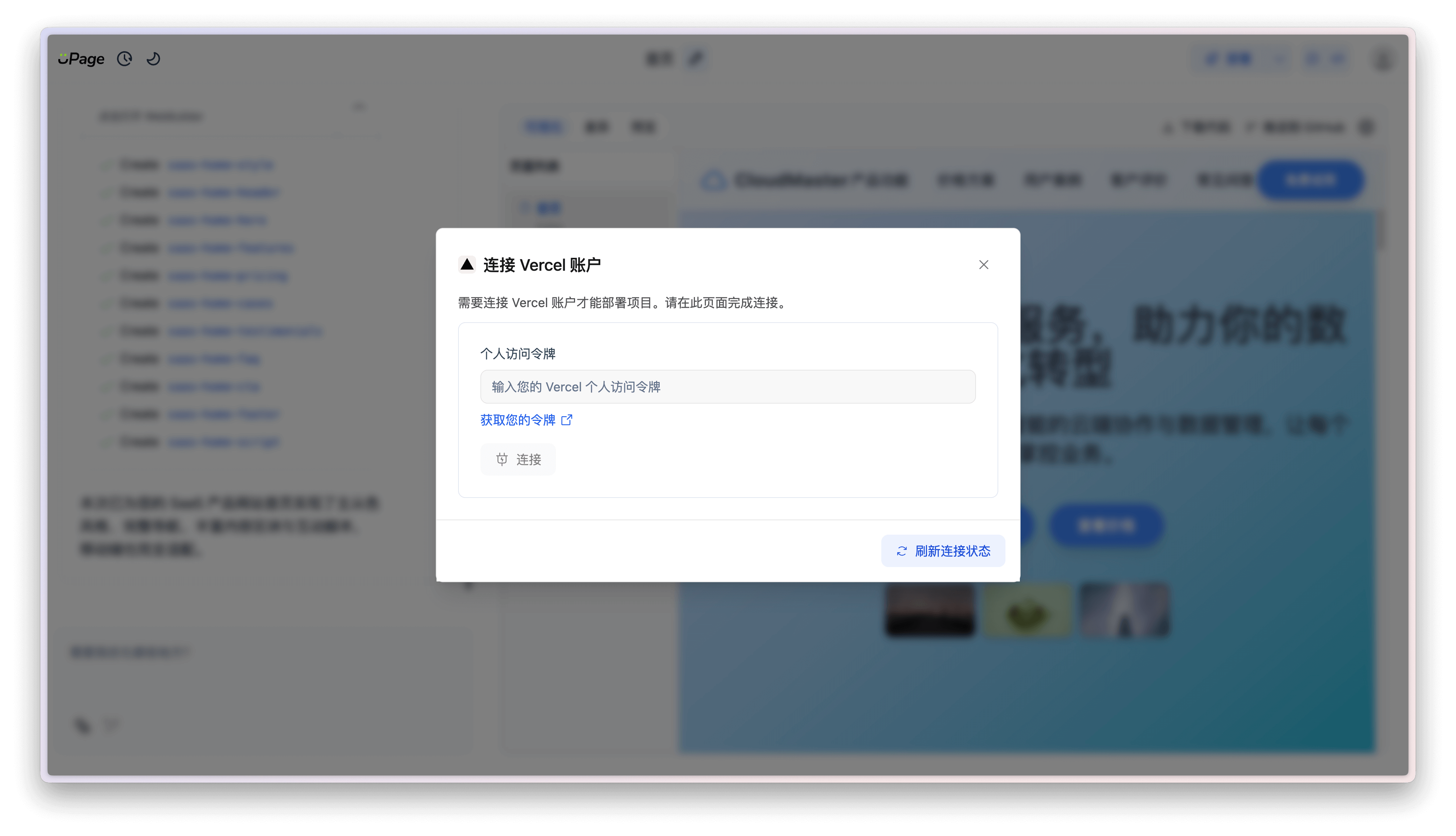
在此对话框中,用户需要填写 Vercel 的 访问令牌。
填写完成后,点击连接按钮,会打开部署至 Vercel 的对话框。
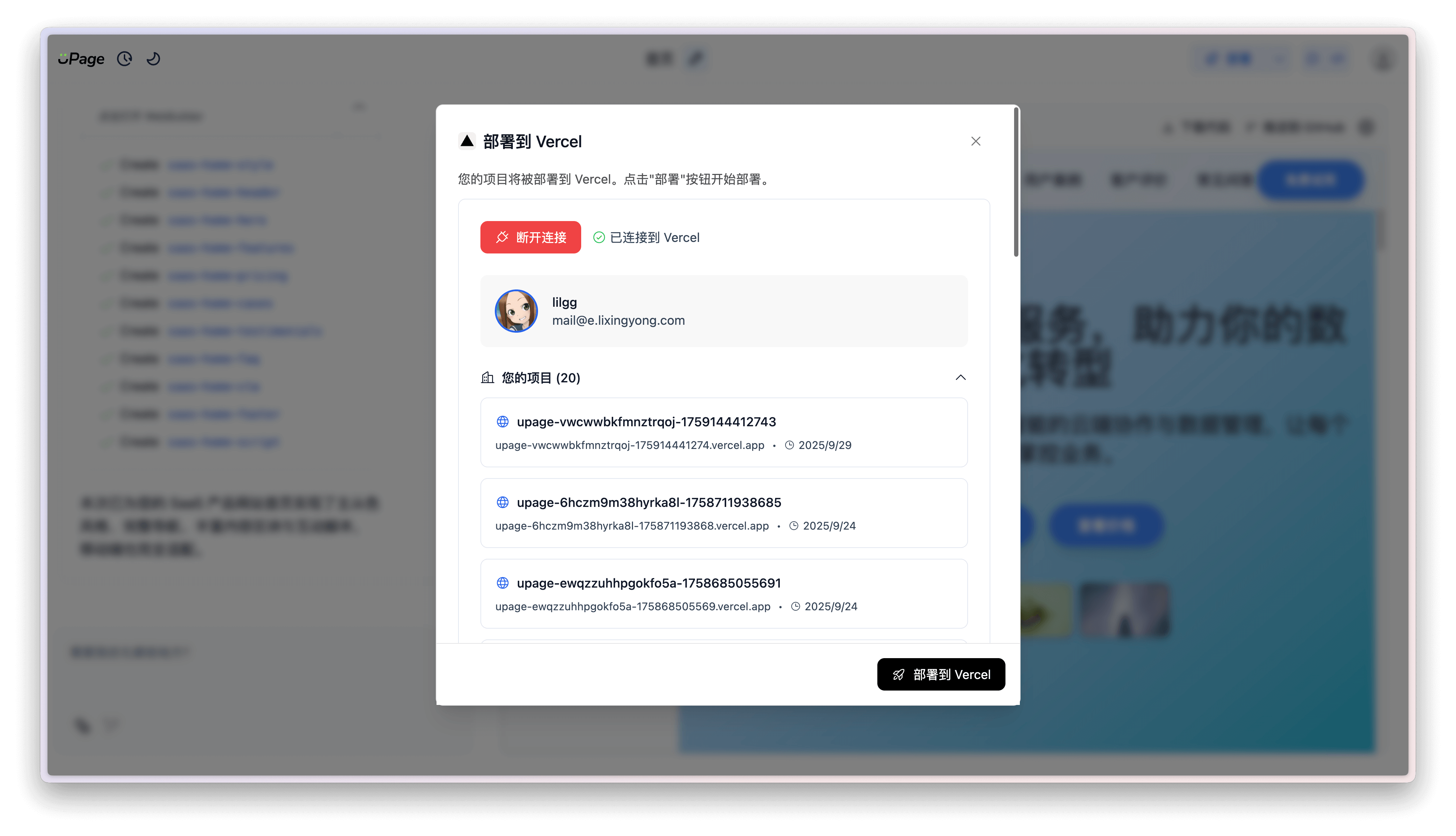
在此对话框中,可以查看已部署至 Vercel 的网站信息。
点击 部署到 Vercel 按钮后,会自动将生成的页面部署至 Vercel 中。
对话交互
在对话交互区中,可以展示用户与 AI 的聊天信息,例如用户发送的消息、AI 回复的消息以及 AI 当前正在生成或已生成完成的页面 Section 信息。
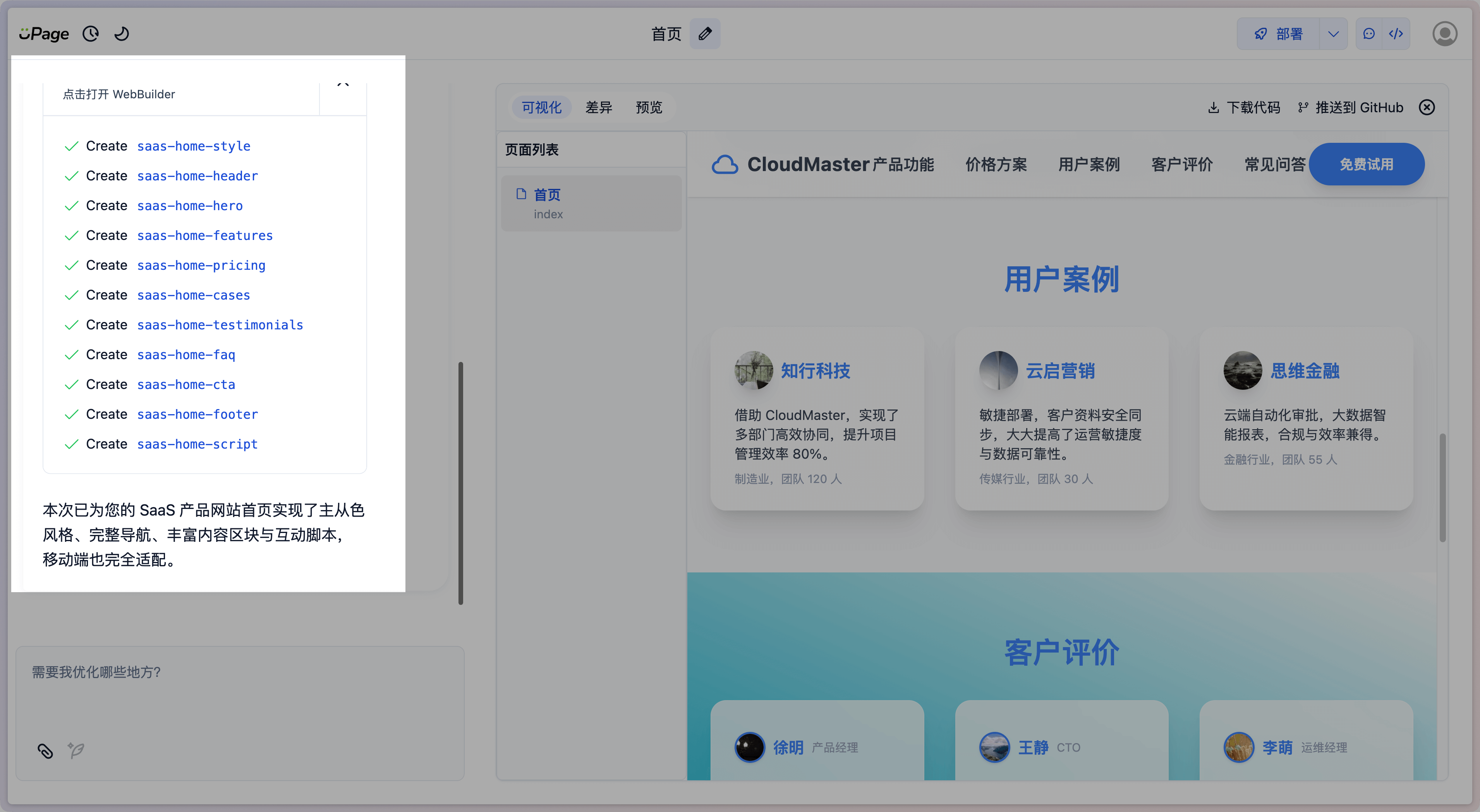
点击对应的 Section 可以查看该 Section 在整个页面中所处的位置。
对话输入框
对话输入框中,可以与 AI 进行多轮对话,对已生成的页面进行调整。
编辑器功能菜单
编辑器功能菜单用于对已生成的页面进行可视化、预览、下载源码、推送至 Github 等操作。并且还可以在用户手动编辑后,展示与 AI 生成内容的差异性。
可视化
建设中...
差异
建设中...
预览
建设中...
下载源码
建设中...
推送至 Github
建设中...
可视化编辑器
可视化编辑器用于对已生成的页面进行可视化编辑,支持对文本直接修改、上传图片、修改图标、 AI 定点修改等操作。
上传图片
建设中...
修改图标
建设中...
AI定点修改
建设中...