首页概述
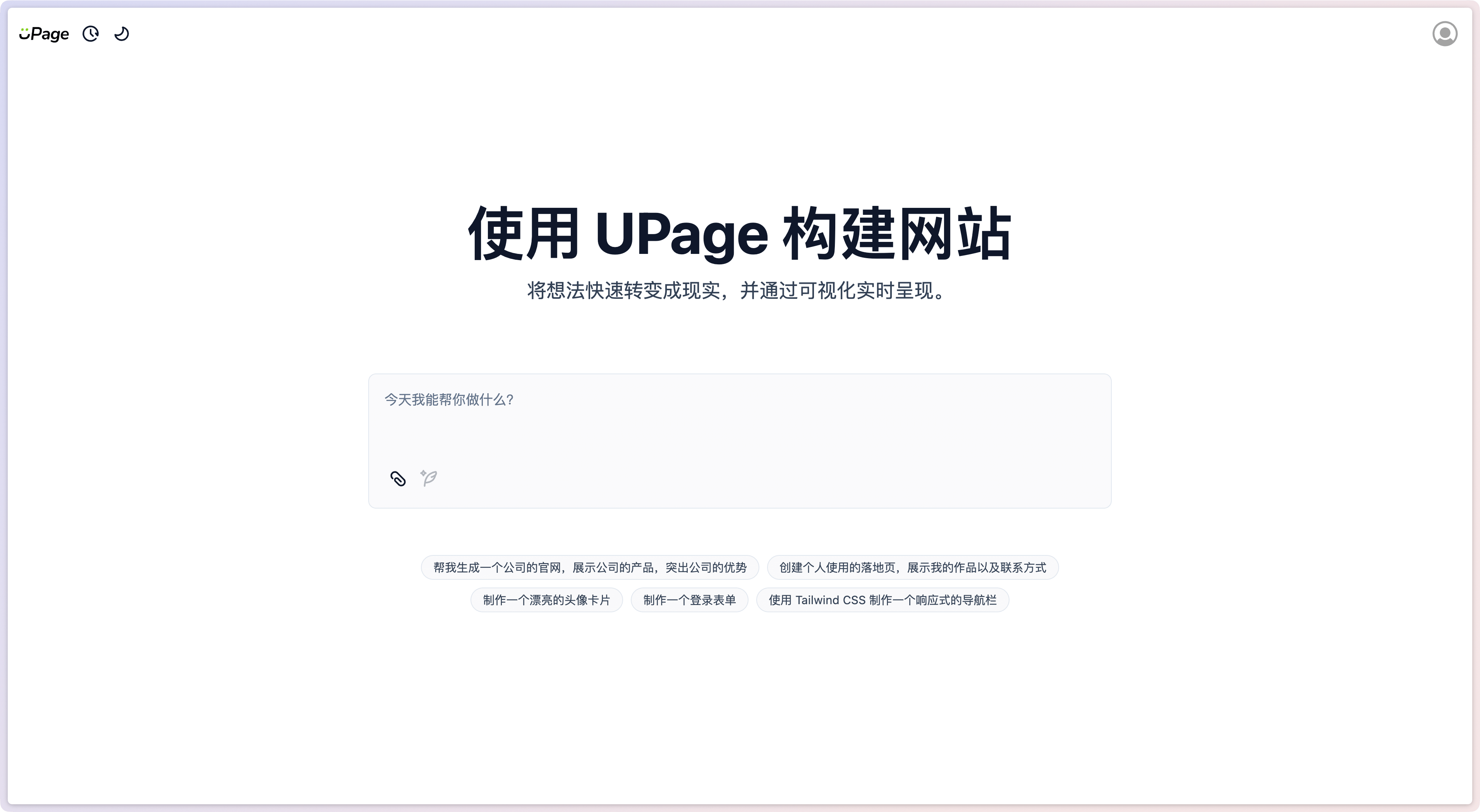
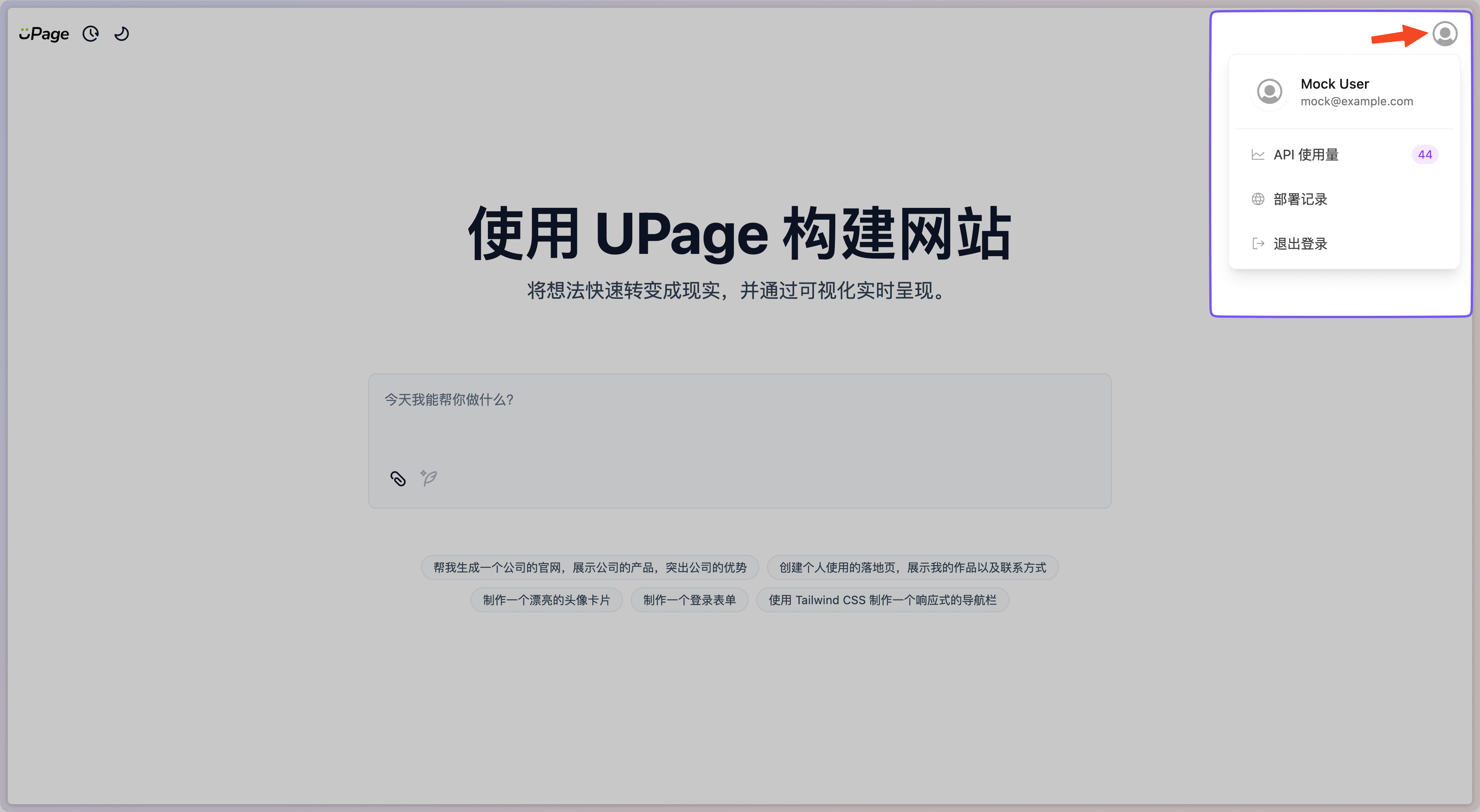
首页是 UPage 的入口,用户可以在此页面中对将要生成的页面进行首次提示词的填写。
首次提示词填写
在首页的主功能区域中,用户可以填写首次提示词,点击发送按钮后,会自动跳转至对话及生成界面。
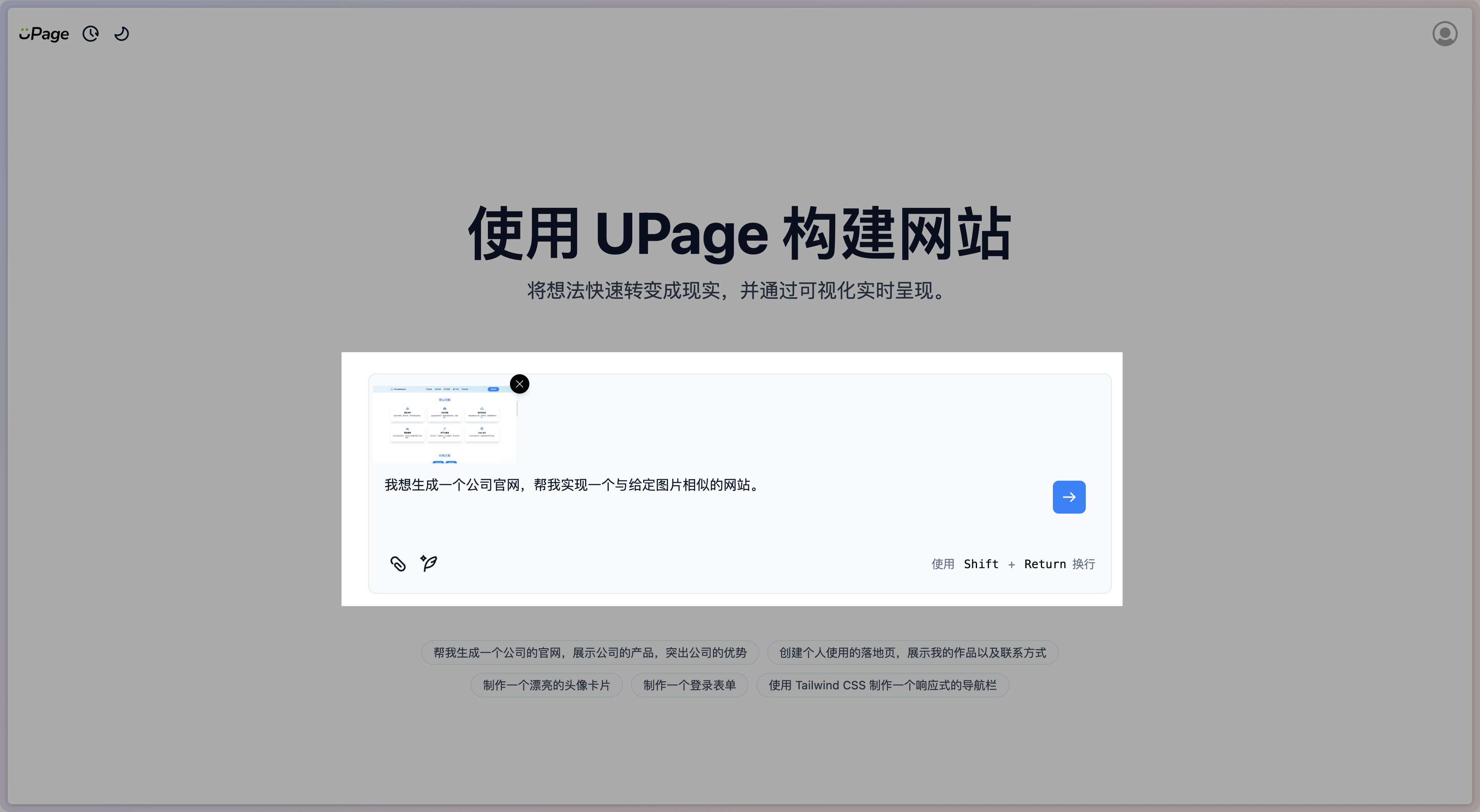
在此界面中,用户还可以选择图片上传,上传的图片将会在对话及生成界面中作为参考图片使用。
提示
尽可能详细地描述您的网页需求,包括功能、风格、布局、色彩等,这样 AI 可以生成更符合您期望的网页。
根据图片生成页面需要相应的模型支持,部分模型可能不支持识别图片。此时可以在部署配置中额外指定视觉模型,让它专门负责图片理解。
参考图片在首次发送后会被系统保存,并在后续多轮对话中自动复用文件引用,因此通常不需要在同一轮聊天里反复上传同一张图片。
如果提示词中包含网页、查询天气等,大部分模型并不支持此类功能,此时需要工具的支持。 参考 AI 工具配置 进行配置。
提示词优化
在首页的主功能区域中,当填写完提示词后,可以点击提示词优化按钮,使用 LLM 对编写的提示词进行优化。优化后的提示词将作为首次提示词使用。
侧边工具栏
点击首页菜单功能部分中的 历史记录 按钮,可以打开侧边栏,查看所有历史对话。
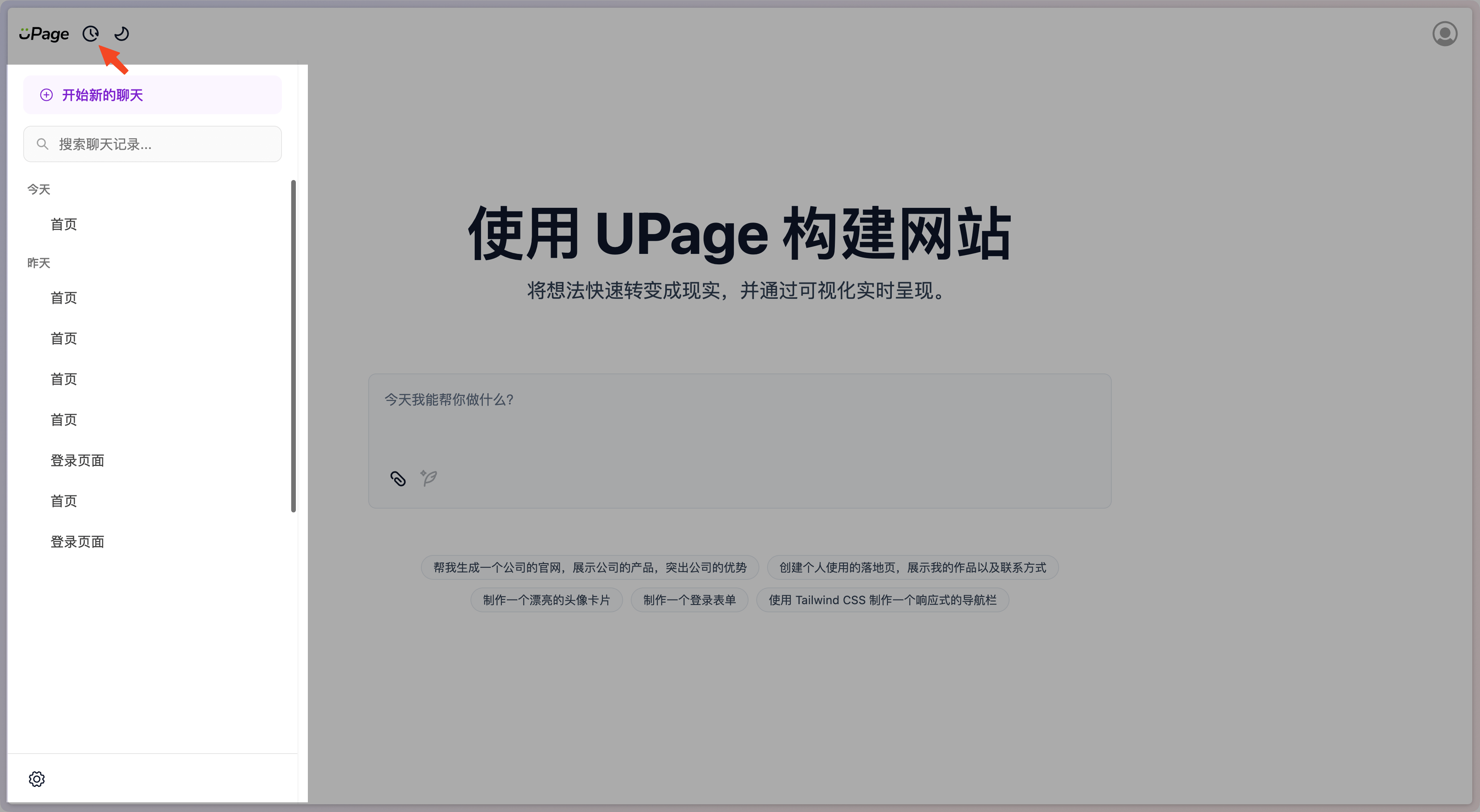
在侧边栏中,可以对历史对话进行 查看、 复制、 重命名、删除 等操作。
用户功能
在首页的个人用户功能部分中,可以查看用户信息、API 使用量统计、部署记录、登录/退出登录等。
API 使用量统计
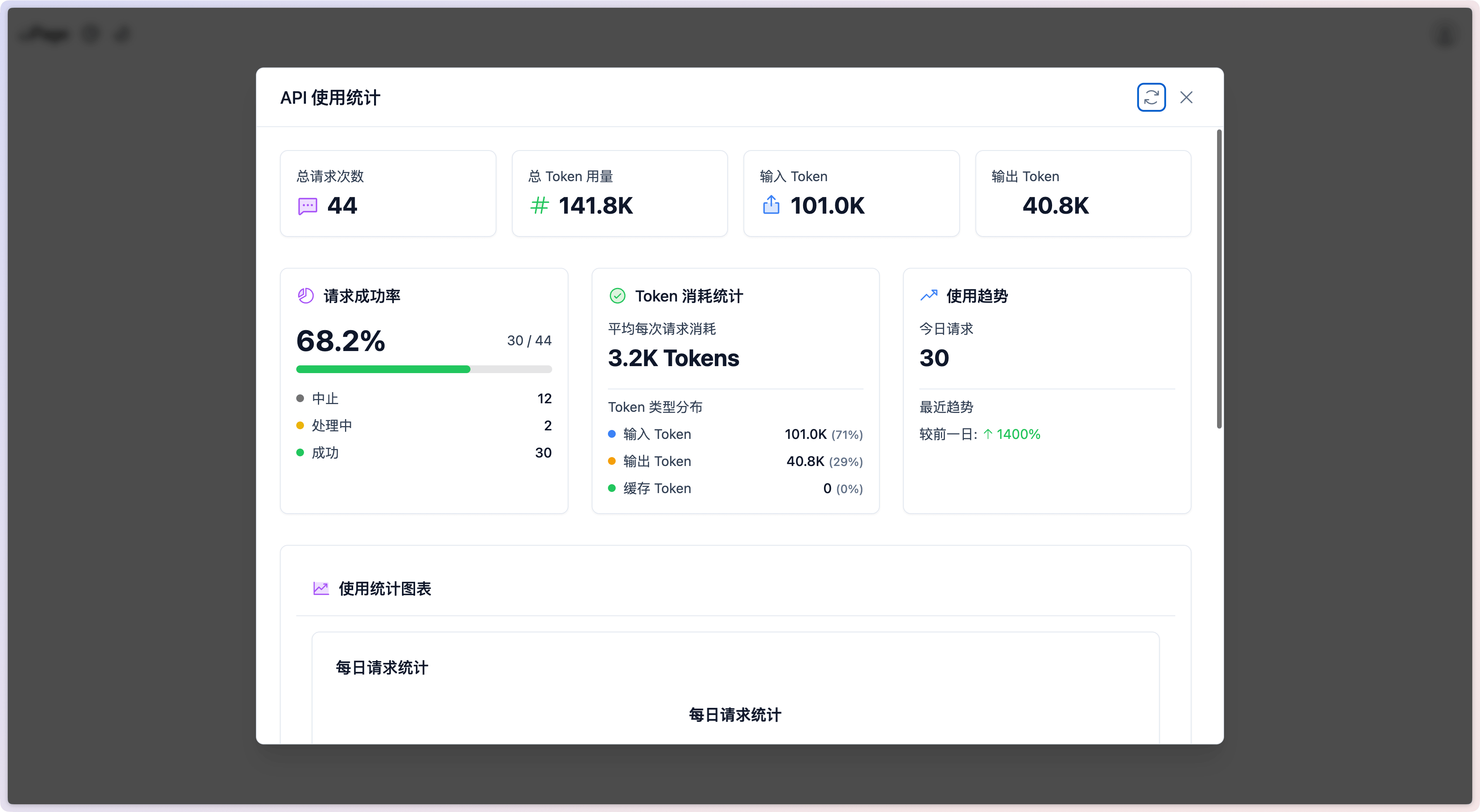
点击API 使用量统计按钮,可以查看 API 使用量情况统计。
部署记录
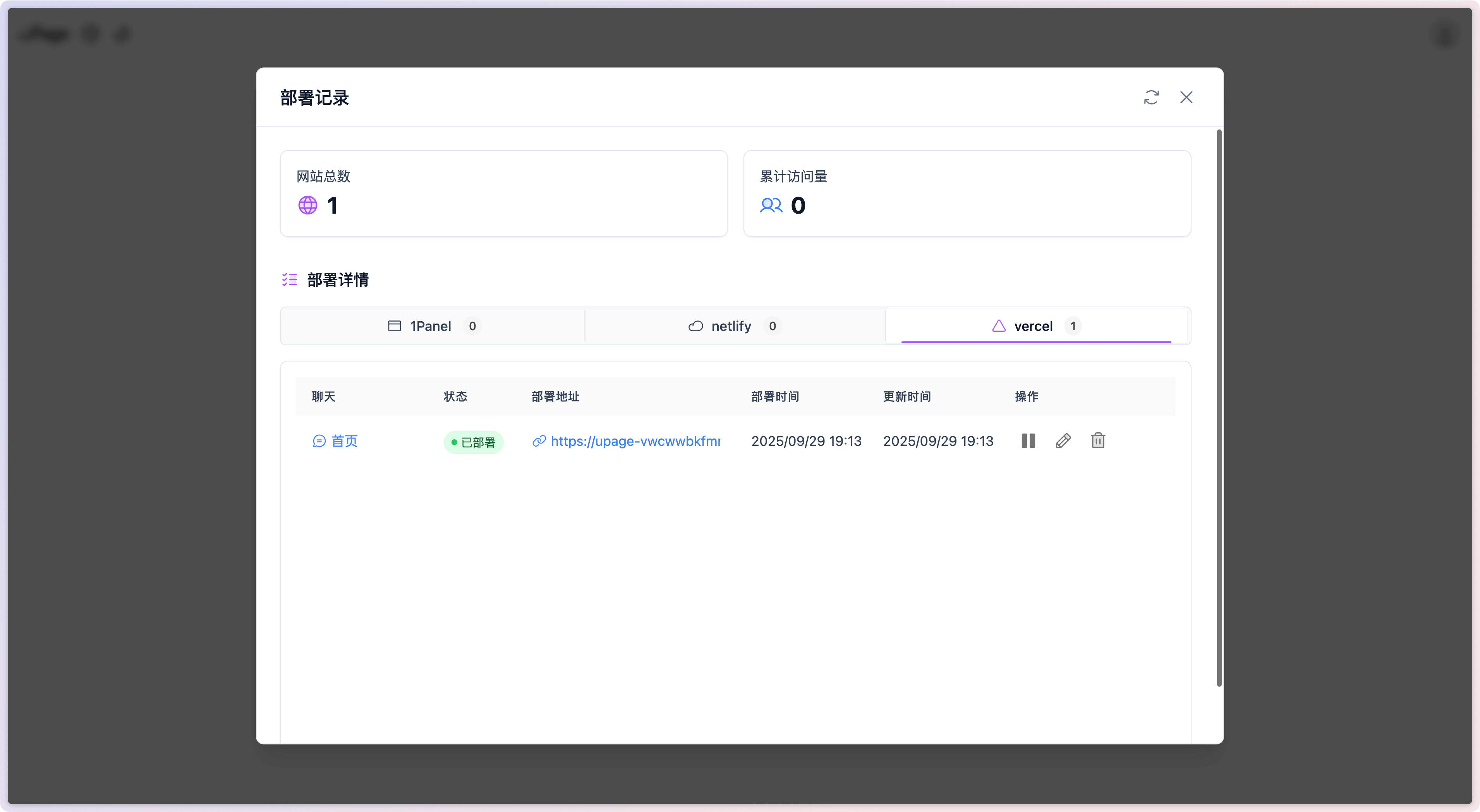
点击部署记录按钮,可以查看当前聊天的部署记录。